2018年8月7日火曜日

2018年8月4日土曜日
2018年6月27日水曜日
2018年6月15日金曜日
2018年6月13日水曜日
マイクラ<初>動画アップしました!
<MINECRAFT BedrockEditionにて>
氷塊さえ入手できれば、比較的 初期段階で
なおかつ低コスト&簡単に作れるブレイズ経験値トラップの作り方動画になります。
初めて動画編集といふモノをやってみました。
ものすごく時間がかかりました(;'∀')
拙い動画ですが、興味のある方はぜひご覧になってくださいね。
次回、動画を作るときは
タイトル画面も作ろうと思ってます。
2018年6月6日水曜日
マイクラ MINECRAFT:BedrockEdition自作リソースパック
BedrockEdition版のリソースパックが徐々にまとまってきたので
途中経過を。
 |
| 村人さん用大部屋 |
白いブロック:白樺原木
ドア:鉄のドア
羊毛、色付き粘土等以外に青いブロックがなかったので
トウヒを青く作りました。
・・・まぁ、今となってはコンクリートとかテラコッタがあるんですけろ(;'∀')
ハーフブロック&階段も使いたいので♪
 |
| ポーション製造機+ |
床:白樺
右上の光るブロック:グロウストーン
中央上の光るブロック:レッドストーンランプ
黒いポタン:石のボタン
※額縁とレバーのテクスチャがうまく反映されていないので
現在、絶賛ファイル捜索中どす。
ポーション製造機は参考にさせてもらった動画がブレイズパウダーを使用しないもの
だったので、ちょこっと手を加えたものです。(ブレイズパウダー投入用のチェスト&ホッパーおいただけw)
この回路ものすごくコンパクトなので省スペース!
以前作ったものは ほぼ全自動でしたが、ピストン並べまくりの巨釜つるしまくりの
ものすごい巨大装置だったので・・・orz
こんなコンパクト回路にできるとは驚愕です!
2018年6月5日火曜日
マイクラ<MINRCRAFT>自作スキン
ALEX用の自作スキンです。
モデル変更なしで、なんとかツインテっぽくできないかと
模索中です。
自分用


おまけの匠
なんといっても匠なので、ラインストーンじゃなくスワロフスキーにしても良いかも知れぬ。


モデル変更なしで、なんとかツインテっぽくできないかと
模索中です。
自分用

こんな感じになり申す
おまけの匠
 |
| ラインストーン付き |
テクスチャ確認も兼ねてBEでプレイ中。
今回の<ゴーレム大社>
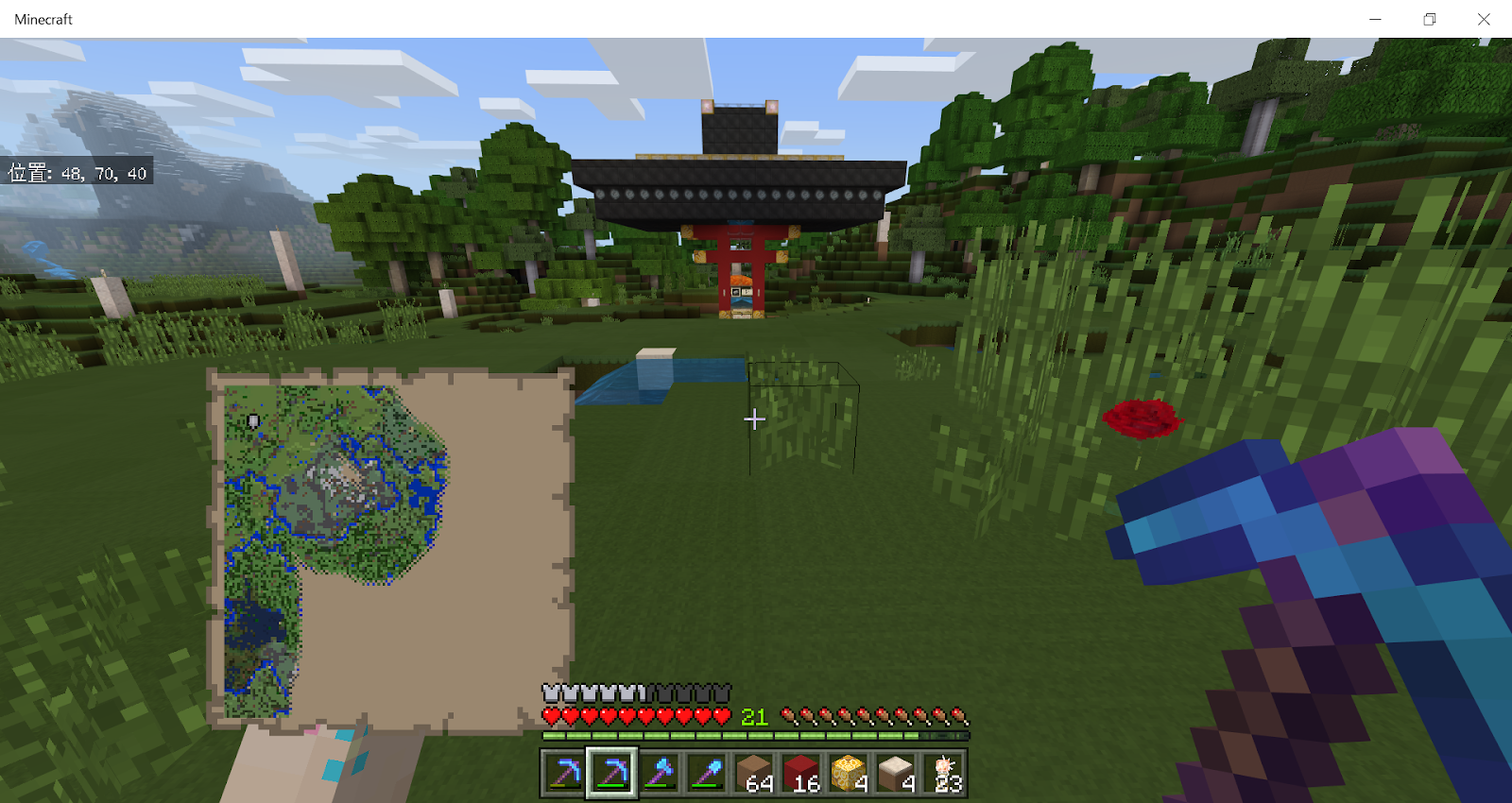
鳥居に使用したのは、赤いコンクリート&黄色の彩色テラコッタ
メインブロックは石レンガ(お気に入り)
つるっとした光沢のあるテクスチャにしています。
2018年6月2日土曜日
MINECRAFT☆釣り検証
マイクラBedrockEdision での 「釣り」検証してみました。
釣り竿①:こちらの釣り竿は、村人取引で手に入れた<耐久Ⅱ.宝釣りⅠ>の釣り竿で釣ったもの。
釣り竿②:村人取引で手に入れた<耐久Ⅱ.宝釣りⅠ>の釣り竿を金床で二回合成して作ったもの。
◇それぞれ10分ずつ釣りをした結果◇


釣り竿①:こちらの釣り竿は、村人取引で手に入れた<耐久Ⅱ.宝釣りⅠ>の釣り竿で釣ったもの。
 |
| 耐久Ⅲ、修繕Ⅰ.入れ食いⅢ |
釣り竿②:村人取引で手に入れた<耐久Ⅱ.宝釣りⅠ>の釣り竿を金床で二回合成して作ったもの。
 |
| 耐久Ⅲ、宝釣りⅢ |
釣り竿①:合計62

エンチャント本<氷結歩行Ⅱ、ノックバックⅡ><入れ食いⅡ>
釣り竿②:合計22

エンチャント弓<パワーⅣ、修繕Ⅰ>
========================================
入れ食いの有無でかなり手数に差が出ました。
手数>宝釣り という結果に。orz
========================================
→ということで

①と②を合成してみました!!
同様に10分釣ってみた結果。
合計:60

エンチャント本<串刺しⅣ、ノックバックⅡ>
弓<無限Ⅰ><修繕Ⅰ>
という結果になりました。
<修繕>本釣れるまで頑張るぞ~(*´▽`*)
2018年5月23日水曜日
MINECRAFT:BedrockEdition<リソースパック自作手順>
☆はじめに☆
この「リソースパック自作手順」は、
かのぴちが自作した<MINECRAFT:JavaEdition>用のリソースパックを
<MINECRAFT:BedrockEdition>で使うための
自分用メモです。
wikiのリソースパック記事の翻訳されていない部分を
翻訳ソフトで補填したものです。
記事に関する質問等は受け付けておりませんのでご了承ください。
自作リソースパックの使用等は自己責任でお願いしますね。
※リソースパック更新の際の注意※
自作リソースパック導入後、部分的な手直しや追加を行う場合、
この「リソースパック自作手順」は、
かのぴちが自作した<MINECRAFT:JavaEdition>用のリソースパックを
<MINECRAFT:BedrockEdition>で使うための
自分用メモです。
wikiのリソースパック記事の翻訳されていない部分を
翻訳ソフトで補填したものです。
記事に関する質問等は受け付けておりませんのでご了承ください。
自作リソースパックの使用等は自己責任でお願いしますね。
※リソースパック更新の際の注意※
自作リソースパック導入後、部分的な手直しや追加を行う場合、
Java版と違って、リソースパックを差し替えるだけではゲーム画面に反映されません。
<理由>ワールドのセーブデータ毎にリソースパックが保存されるため。
→対処法として、ワールドのデータ内 resource_packs を更新する必要がある。
・・・大変めんどくさぃorz
☆手直ししたリソースパックを差し替え後に作ったワールドには反映されます☆
①

③選択したテキストエディタでmanifest.jsonを開き、次のようにコピーまたは入力します。manifest.json
上記の"uuid"は各自二種類用意しなければなりません。(例文の"uuid"は使えません)
同じ"uuid"の使いまわしはできません。
※このファイルはJSONデータ形式です! 私たちはフォーマットに関する詳細には触れませんが、物事がどのように配置されているかを意識しています。 引用符、コロン、中かっこ、大括弧を忘れないように十分注意してください。 これらのいずれかが欠けていると、リソースパックが正しく動作しなくなる可能性があります。※
代わりに、 "Resource_pack_manifest.json"という名前のファイルをTutorial_Resource_Packフォルダにコピーし、 "manifest.json"という名前に変更することもできます。
上記のように、モジュールセクションの2つのUUIDが2つの異なるUUIDであることを確認してください。ここでは、UUIDをオンラインで生成することができます:https://www.uuidgenerator.net/version4。 名前と最初の説明フィールドには、ゲームに表示するテキストを入力することができます。
④

あなたのパックがゲームに表示されない場合は、manifest.jsonが正しいことを確認してください。 中かっこ{}、コンマ、コロン:、引用符 ""、または角かっこ[]を探してください。 開いている中括弧、引用符、または角括弧のそれぞれを覚えておいて、閉じ括弧、引用符、または角括弧が必要です。

 ゲームを起動して、create worldのリソースパックセクションに行くと、次のようになります:


①
リソースパックを作成する
まず
resource_packs のフォルダーに移動する。念のためファイルパスの一例を挙げておく。
Windows:
Android:
C:\ユーザー名\AppData\Local\Packages\Microsoft.MinecraftUWP_8wekyb3d8bbwe\LocalState\games\com.mojang\resource_packsAndroid:
\sdcard\games\com.mojang\resource_packs
そこに「
Tutorial_Resource_Pack」という名前のフォルダーを作成し開く。
リソースパックを Minecraft に認識させるためには、
manifest.json という名前のファイルが必要になる。このファイルにはリソースパックの名前、説明、ID (UUID) を記述する。UUID については下を参照。UUID とは
UUID はリソースパックを区別するために必要となる文字列の ID である。そのため UUID は固有のものである必要があり、異なるリソースパックで使いまわしたりしてはいけない(表示されなくなるためである)。 UUID の生成は容易に行うことができる。ここではこのサイトを紹介する。
②JSON ファイルを作成する
Tutorial_Resource_Pack のフォルダーに、名前を「manifest.json」にしたテキストファイルを作成する。注意
ファイルの拡張子は
.txt でなく .json である
変更の際に Windows では警告表示が出るが「はい」を押せばよい。
拡張子が表示されない場合は、下の画像のように上部の「表示」をクリックし、「ファイル名拡張子」にチェックを入れればよい。

{
  "format_version": 1,
  "header": {
    "description": "Tutorial Resource Pack",
    "name": "Tutorial Resource Pack",
    "uuid": "bc2a0bc9-e3a2-4702-9319-d4d3231dfdbc",
    "version": [0, 0, 1]
  },
  "modules": [
    {
      "description": "Tutorial Resource Pack",
      "type": "resources",
      "uuid": "891f5751-bb0e-47c6-91f0-fdc4e76949ef",
      "version": [0, 0, 1]
    }
  ]
}
☝point☝
上記の"uuid"は各自二種類用意しなければなりません。(例文の"uuid"は使えません)
同じ"uuid"の使いまわしはできません。
※このファイルはJSONデータ形式です! 私たちはフォーマットに関する詳細には触れませんが、物事がどのように配置されているかを意識しています。 引用符、コロン、中かっこ、大括弧を忘れないように十分注意してください。 これらのいずれかが欠けていると、リソースパックが正しく動作しなくなる可能性があります。※
代わりに、 "Resource_pack_manifest.json"という名前のファイルをTutorial_Resource_Packフォルダにコピーし、 "manifest.json"という名前に変更することもできます。
上記のように、モジュールセクションの2つのUUIDが2つの異なるUUIDであることを確認してください。ここでは、UUIDをオンラインで生成することができます:https://www.uuidgenerator.net/version4。 名前と最初の説明フィールドには、ゲームに表示するテキストを入力することができます。
④
作ったリソースパックが認識されるかテストする
今我々はゲームでそれをテストする準備ができている! Minecraftを起動し、新しい世界を作りましょう。 画面の左側にスクロールし、「リソースパック」をクリックします。 画面の右側で「Tutorial Texture Pack」が表示されるまでスクロールします。 上記のコードを使用した場合、ゲームは次のようになります。
アイコンを作る
気づいたことがあるかもしれませんが、私たちのパックにはアイコンがありません! アイコンを指定しないと、ピンクと黒のチェッカーボードのテクスチャがパックの横に表示されます。
あなたが選択した画像エディタで、サイズ64 x 64ピクセルの新しい画像を作成します。
MSペイントでこれを行うには:

- クリックサイズ変更
- ポップアップするサイズ変更ダイアログのパーセンテージからピクセルに変更する
- アスペクト比を維持しない
- 縦と横の両方のテキスト入力ボックスに64を入力してください
- OKをクリックします。
- 正しいキャンバスのサイズになったら、アイコンを描いてください。 このチュートリアルでは、わかりやすく描かれたスマイルな顔を作成しました。
アイコンを「pack_icon」という名前で保存し、それが.pngとして保存されていることを確認します。 manifest.jsonファイルと同じフォルダに保存します。 参考のために、私たちのフォルダは次のようになります:
ゲームを起動して、create worldのリソースパックセクションに行くと、次のようになります:
チュートリアルのリソースパックをクリックして、あなたが作っている世界に追加してください!
エンティティのテクスチャを変更する
リソースパックを設定したので、クリーパーのテクスチャを変更しましょう!
しかし、いくつかのペイントを行う前に、Minecraftがリソースパックを格納するフォルダ構造を設定する必要があります。これを行うには、以下の手順を実行します。
- Tutorial_resource_packフォルダに「textures」という名前のフォルダを作成します。
- 「textures」内に、「entity」という名前のフォルダを作成します。
- 「entity」の内側に、「creeper」という名前のフォルダを作成します。
- Vanilla Minecraftリソースパックのクリーパーテクスチャを新しく作成したクリーパーフォルダーにコピーします。 テクスチャは\ Vanilla_Resource_Pack \ textures \ entity \ creeperにあります。
あなたのフォルダは次のようになります:
これで通常のクリーパーテクスチャができましたので、あなたが選んだイメージエディタでそれを開きます。 これは次のようになります。
テクスチャが小さく見えることがあるかもしれませんが、テクスチャを拡大してください。 MSペイントでは、スライダを使用してウィンドウの右下に拡大率を制御できます。
テクスチャの簡単なメモ
あなたが前にテクスチャを見たことがないなら、上記のイメージはあなたを驚かせるかもしれません。 それを考える最良の方法は、ラッピング紙を使って贈り物をラッピングするのと同じですが、ラッピング紙は私たちのテクスチャです。 クリーパーのテクスチャーがどのようにレイアウトされているかは次のとおりです。
| Image Key | |
|---|---|
| Top | Top of cube |
| Bot | Bottom of cube |
| Left | Left side |
| Frnt | Front side |
| Rt | Right side |
| Bck | Back side |
一致する色の領域は同じ方向を向いています(赤い領域は常にキューブの前面です)。
ゲームでどのように見えるか:
すべてのテクスチャが同じ方法でレイアウトされるわけではありませんが、各エンティティのテクスチャがどのようにレイアウトされているかを実験して調べる必要があります。 上級ユーザーは、モデルフォルダ内のmobs.jsonファイルを参照して、テクスチャUVが各身体部分のどこにあるかを調べることができます。
今は創造的な時間です! しかし、あなたは欲しがっています。 私は簡単にするためにヘッドバンドを追加するつもりです。
テクスチャに満足したら、ファイルを.pngとして保存し、ファイル名が "creeper"であることを確認します。 ゲームは正しい名前のファイルのみを探します。 不確かな場合は、Vanilla Minecraft Resource Packでファイル名を確認してください。
テクスチャファイル形式に関する注記
Minecraftは.pngs、.tgas、.jpgをサポートしています。 しかし、最初にpngのバージョンをロードしてから、tga、次にjpgをロードしようとします。 これは、2つのクリーパーテクスチャー、1つはpng、もう1つはtgaであれば、ゲームは最初にpngを表示し、それをあなたのクリーパーのテクスチャーとしてロードします。
リソースパックのテスト
- ゲームを起動します
- 新しい世界を創造する
- 世界を創造的にする
- リソースパックをクリックします。
- 右のリストの「Tutorial Resource Pack」を見つけてクリックしてください
- 再生をクリックします
- クリエイティブな広告枠の鶏卵を使用して育てる
Results

あなたのテクスチャにいくつかの変更を加えたい場合は、レベルを保存して終了してゲームを終了し、テクスチャを編集してゲームを再起動し、上記の手順に従って新しい世界を作り、 。 最後の世界を起動すると、変更が表示されないことに注意してください。 これは、アドオンを添付してワールドを作成すると、アドオンをワールドファイルにコピーするためです。 つまり、パックの2つの異なるバージョンがあります。 あなたがresource_packsフォルダ内のフォルダを処理し続けると、あなたの世界に添付されているフォルダは古くなってしまいます。
また、毎回世界を作る必要がないように、世界中のパックに直接取り組むこともできます。 パックは、世界のフォルダ内のresource_packsフォルダ内にあります。 ただし、このアドオンを別のワールドに追加する場合は、手動でcom.mojang / resource_packsfolderにコピーする必要があります。
Challenge 1
あなたが今知っていることを使って、ブタとニワトリのための新しいテクスチャを作成します。
- HINTS
- ニワトリにはクリーパーのようなテクスチャーのためのフォルダーはありません。テクスチャー/エンティティーフォルダーにテクスチャーがあります。
- ニワトリには透明性があるので、透明性を確保できる画像編集プログラムを使用してください
Block Textures
エンティティのプロセスを完了したので、ブロックのテクスチャを変更することは簡単に見えるはずです。 石ブロックの新しいテクスチャを作成しましょう。
新しい石のテクスチャを作成するには:
- テクスチャフォルダに "blocks"という名前の新しいフォルダを作成します。
- Vanilla Minecraftリソースパックの石のテクスチャを新しいブロックフォルダにコピーします。
- ここで見つけることができます:/Vanilla_Resource_Pack/textures/blocks/stone.png
- 編集ソフトで石のテクスチャを開いて編集する
- ゲームでテストする

and how it looks in game:
Challenge 2
おめでとう! 独自のブロックテクスチャを作成できるので、炉の新しいテクスチャを作成してみてください。
HINT:ファーネスは、オンにしたときにフロント、サイド、トップ、フロントに異なるテクスチャを使用しますが、必ずすべてを編集してください。
Item Textures – Challenge 3
新しいアイテムテクスチャを作成することは、新しいブロックテクスチャを作成するようなものです。 上記と同じ手順を実行しますが、テクスチャフォルダ内に「items」というフォルダを作成し、そこにアイテムテクスチャを配置してください。 Vanilla Minecraftリソースパック(/ Vanilla_Resource_Pack / textures / items)を例として見ることができます。
環境テクスチャ
また、雲、月、雨、雪、太陽、およびブロックを破るときに再生されるクラッキングアニメーションのテクスチャを変更することもできます。 これらのテクスチャは、テクスチャフォルダ内の "environment"というフォルダに配置する必要があります。
Troubleshooting textures
Iテクスチャがゲームに現れていない場合は、次のことを確認してください。
- 交換しようとしているアセットと同じ名前が付いていることを確認してください
- 例:クリーパーのテクスチャーは「creeper」と呼ばれ、石のテクスチャーは「stone」と呼ばれます。
- テクスチャが正しいフォルダにあることを確認してください!
Congratulations
このチュートリアルを完了し、独自のリソースパックアドオンを作成する方法を知っているはずです。Exporting and Sharing
リソースパックを作成したので、おそらくそれを友人と共有したいと思っています! これを行うには、次の手順を実行します。- リソースパックフォルダに移動します。
- %localappdata%\ Packages \ Microsoft.MinecraftUWP_8wekyb3d8bbwe \ LocalState \ games \ com.mojang \ resource_packs \ tutorial_resource_pack
- すべてのファイルとフォルダを選択する
- 強調表示されたファイルを右クリックして、[送信先] - > [圧縮(zip)]フォルダを選択します。
- tutorial_resource_pack.mcpackという名前のファイル
- ファイル拡張子を.mcpackに変更してください
- ファイルの拡張子を変更するかどうかを確認するメッセージがポップアップで表示されます。 ヒットする
- 今すぐあなたの友人にファイルを与えることができます! 彼らがそれを開くと、Minecraftはまだ実行されていない場合に起動し、使用するリソースパックをインポートします。
Note
あなたは、あなたのresource_packフォルダ内のあなたのコピーを削除することで、これが動作するかどうかを調べることができます(最初にバックアップを作成してください)。 動作しない場合は、.mcpackを.zipにするときには、自分自身ではなく、resource_packの内容を選択してください。
2018年5月18日金曜日
マイクラ<MINECRAFT>☆キラデコ☆リソースパック紹介
久々にマイクラです!
かなり前に作ったリソースパックですが
1.12.2 に対応させる作業をしました。
「どのへんが変わったかな~?」
と、わくわくしながら探索・・
=レシピブックを確認しましょう=
「レシピブック!?」
・・はて、Java版でそんな便利なものあったかいな?
駄菓子菓子、どこをどーさがしても、そんなモノ(本のアイコン)はみつからぬ!
→それもそのはず
自分で作ったリソースパックを使用していたために
UIスキンが対応してなかったのだ!!OMG
ってことで作りました♪
完全に個人趣味で「キラキラした世界で暮らしたい☆」ってだけで
かなり前に作ったリソースパックですが
1.12.2 に対応させる作業をしました。
と、わくわくしながら探索・・
=レシピブックを確認しましょう=
「レシピブック!?」
・・はて、Java版でそんな便利なものあったかいな?
駄菓子菓子、どこをどーさがしても、そんなモノ(本のアイコン)はみつからぬ!
→それもそのはず
自分で作ったリソースパックを使用していたために
UIスキンが対応してなかったのだ!!OMG
ってことで作りました♪
 |
| まぁ、本アイコン追加しただけッスw |
作ったリソースパックですので ご了承くださいませ。
実際のゲーム画面はこんな感じ。
 |
| 作業台UI |
 |
| ブロックはこんな感じ |
 |
| ネコちゃんたちのお部屋どす |
自作のきっかけは、ズバリ「ホッパー」です。
TTやら全自動農場やら、仕分け倉庫やら
とにかく、鬼のようにホッパー並べるので
あの 灰色が我慢ならん! ってことで
PS4版では、あの手この手で何とか隠したりしましたが
「ん?PC版ならテクスチャ描き換えられるんじゃね?」
と思って自作しました(*´▽`*)
草木などはそのままの色で、他のブロックは
ほとんど☆キラデコ☆です。
 |
| ☆キラデコ☆ |
 |
| デフォルト |
松明はモデル変更もしてます。
ベッドもモデル作ってたのですが、仕様変更のため元に戻しました。
チェストは薔薇柄♪
ベッドもモデル作ってたのですが、仕様変更のため元に戻しました。
チェストは薔薇柄♪
毎日乙女な世界で幸せマイクラ生活(*^-^*)v
登録:
投稿 (Atom)